Developer Bridge模式
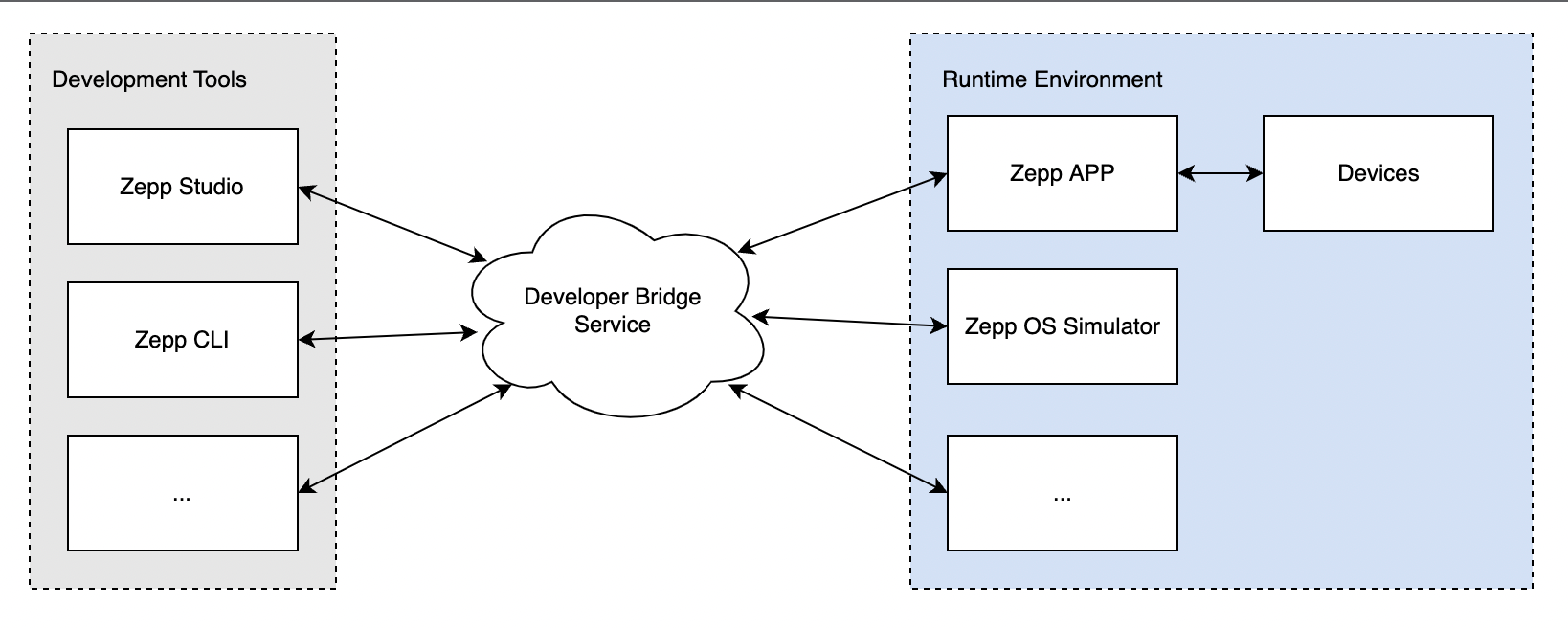
为了便于开发者高效地使用 Zepp OS 开发工具,我们骄傲的宣布 Developer Bridge 功能。 通过该功能可以方便地将开发工具(Zepp CLI / 表盘制作工具)与运行环境(Zepp OS Simulator / Zepp APP)建立连接,免去了繁杂参数和网络的配置。
使用 Developer Bridge 您需要了解有关 Zepp OS 工具使用上的一些基础知识,同时需保证您所使用的工具版本满足最低的版本要求。
Zepp CLI:>= 1.1.0
Zepp Simulator:>= 1.0.8
Zepp APP:>= 6.9.0
整体结构
Developer Bridge 由三部分组成(开发工具、运行环境、Developer Bridge服务),Developer Bridge服务作为桥梁将开发工具与运行环境建立连接,实现端与端的通信。
使用步骤
- 开启运行环境 Developer Bridge 模式
- 开启开发工具 Developer Bridge 模式
- 开发工具与运行环境建立链接
- 执行相关指令
Developer Bridge 模式开启方式
Zepp APP
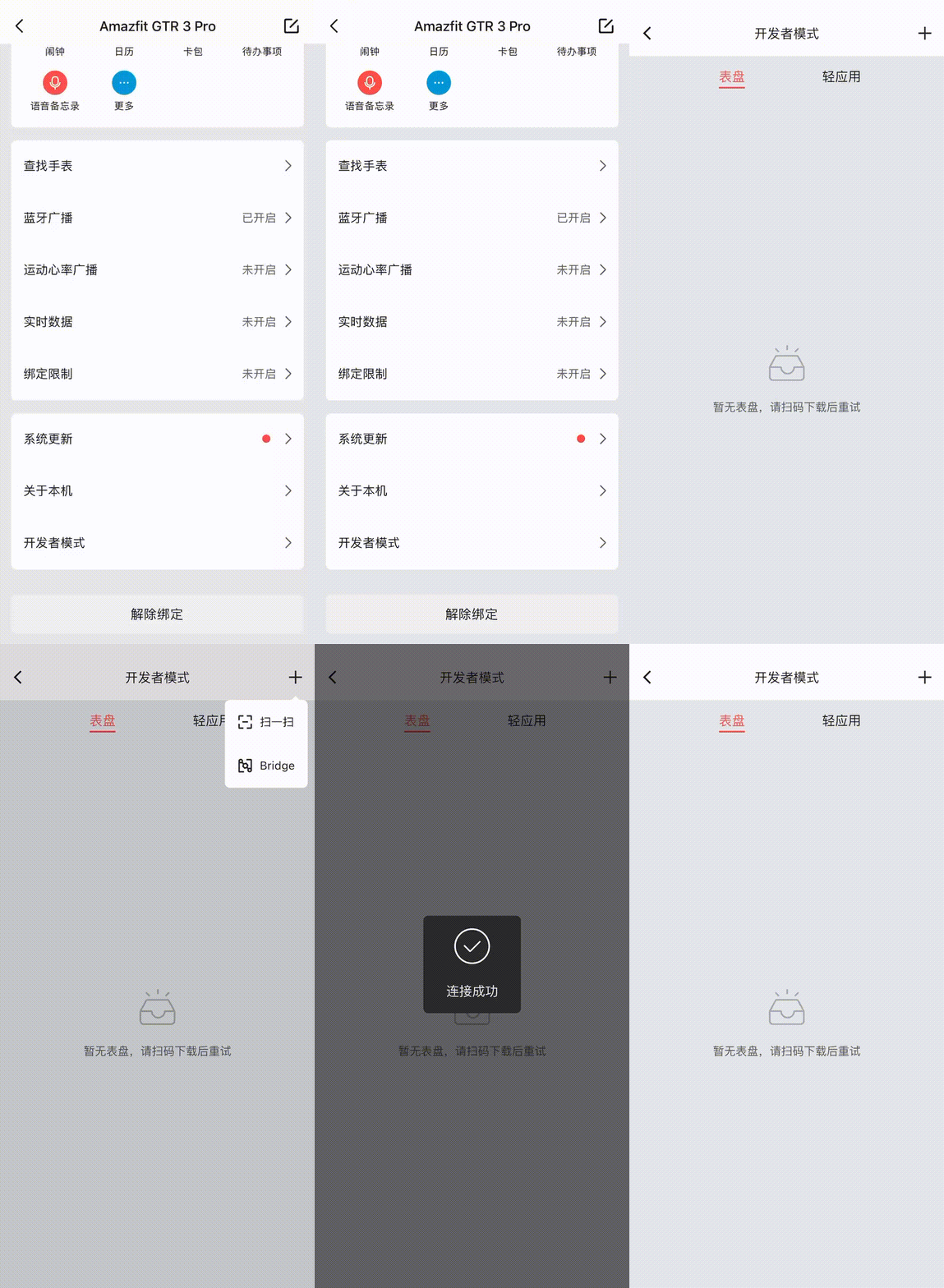
打开 Zepp APP 的开发者模式,点击右上角 + 按钮展开折叠菜单,点击 Bridge 菜单即可开启 Developer Bridge 模式。
Zepp OS Simulator
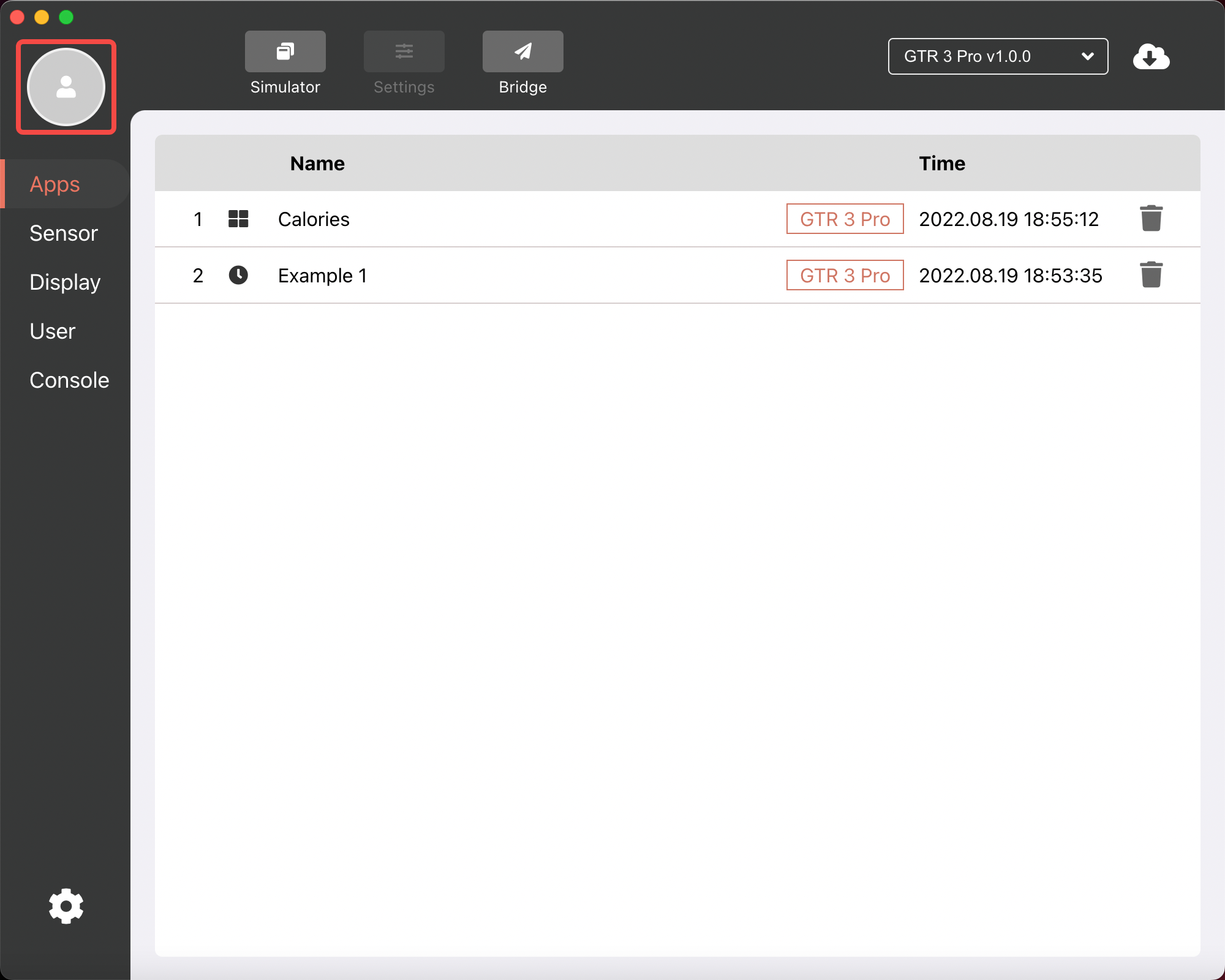
首先,需要登录Zepp账号。点击左上角头像打开登录弹窗,输入您的账号密码,登录完成后左上角会展示您的头像图片。
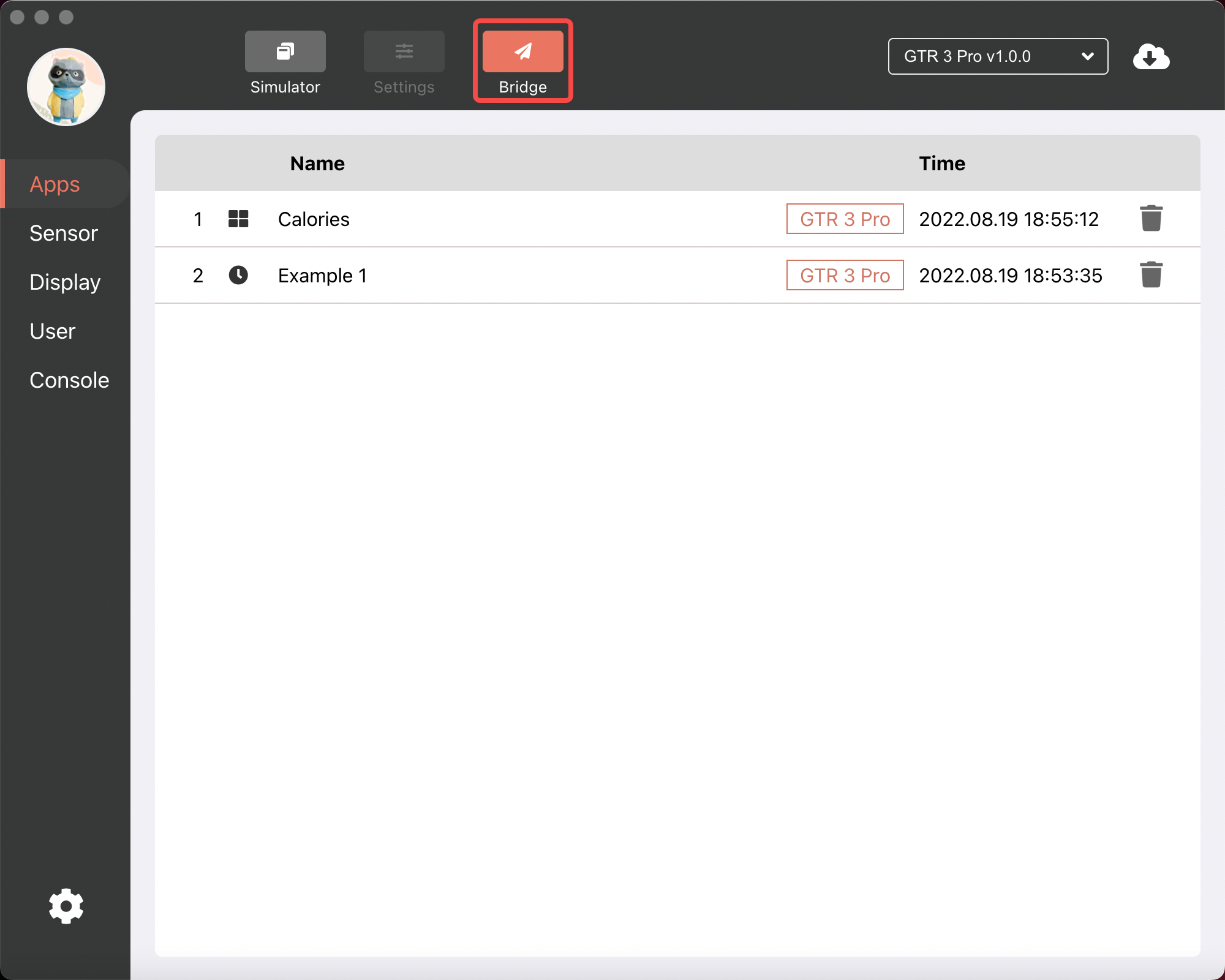
登录完成后即可用使用 Developer Bridge 功能,点击顶栏Bridge按钮,按钮点亮表示 Developer Bridge 模式开启成功。
Zepp CLI
打开终端,进入项目根目录,在命令行中输入zeus bridge命令进入 Developer Bridge 模式。
注意 使用zeus bridge之前需通过zeus login命令登录与运行环境相同的Zepp账号。

输入connect命令,建立与运行环境设备的连接。连接成功后终端会显示成功提示。

与运行环境建立连接后,输入install命令,可构建当前目录的项目,并安装至已连接的运行环境。

输入uninstall命令,可从运行环境中卸载当前目录的应用。

表盘制作工具
访问表盘制作工具,进入表盘编辑页,点击”Bridge“按钮,会弹出 Bridge 界面

Bridge 界面会显示当前可连接的设备或者模拟器
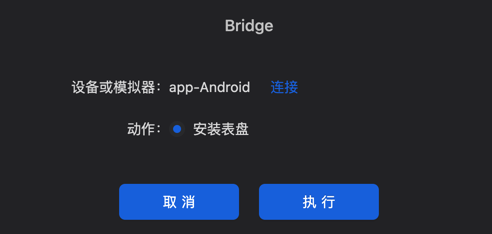
点击”连接”按钮,状态会变为“已连接”
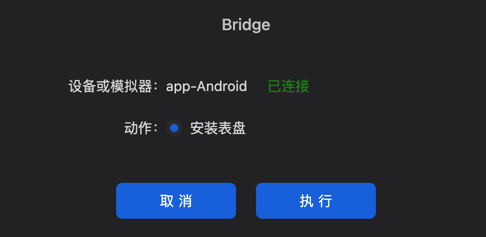
连接上设备或者模拟器后,选择要执行的“动作”,比如“安装表盘”,点击“执行”按钮即可将当前正在制作的表盘安装到手表或者模拟器上