基础环境搭建
介绍
本文会引导开发者快速搭建 Zepp OS 开发环境,包括 Node.js 的安装和代码编辑器的安装。
安装 Node.js
Node.js 是一个跨平台的 JavaScript 运行时环境,npm 是 Node.js 模块的包管理器。
nvm 是一个 Node.js 的版本管理工具。通过它可以安装和切换不同版本的 Node.js。推荐使用 nvm 来下载和安装 Node.js。
安装 nvm
nvm 的安装需要区分环境
Windows 请看
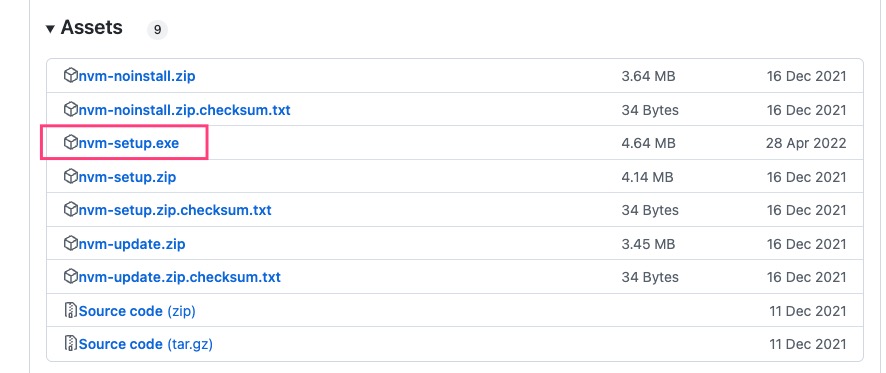
建议在 nvm-windows Releases 中下载 nvm-setup.exe 安装包进行安装。
Mac OS 和 Linux 请看
1.打开终端运行下面两行命令中的任意一个。
curl -o- https://raw.githubusercontent.com/nvm-sh/nvm/v0.39.1/install.sh

// or

wget -qO- https://raw.githubusercontent.com/nvm-sh/nvm/v0.39.1/install.sh
2.配置环境变量。
- 执行指令
vim ~/.bashrc进入文件。
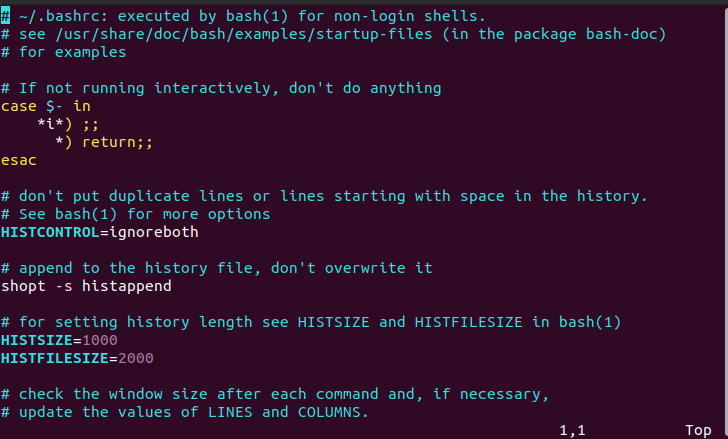
- 按下 i 进入输入模式(也称为编辑模式),开始编辑文字,移动游标到最后一行,添加如下字段:
export NVM_DIR="$([ -z "${XDG_CONFIG_HOME-}" ] && printf %s "${HOME}/.nvm" || printf %s "${XDG_CONFIG_HOME}/nvm")"
[ -s "$NVM_DIR/nvm.sh" ] && \. "$NVM_DIR/nvm.sh" # This loads nvm

- 按下
esc键保存后,:wq退出。
3.验证是否安装成功。
执行nvm -v,若输出版本号则表示安装成功。

或者执行command -v nvm,若输出 nvm 则表示安装成功。

使用 nvm 安装和切换 Node.js 版本
打开终端命令行(Windows 推荐 PowerShell),按照以下步骤执行命令。
1.输入 nvm install --lts 安装 Node.js 的最新 LTS 版本。

2.使用 nvm ls 查看已经安装的 Node.js 版本
3.使用 nvm use <version> 命令切换至任意版本。

4.在命令行运行 node -v,如果输出版本号,则说明 Node.js 安装成功。
代码编辑器
有非常多的代码编辑器可以选择,我们推荐开发者使用 Visual Studio Code 编辑器。
VS Code 简介
Visual Studio Code(简称 VS Code)是一款由微软开发且跨平台的免费源代码编辑器。 该软件支持语法高亮、代码自动补全(又称 IntelliSense)、代码重构功能,并且内置了命令行工具和 Git 版本控制系统。推荐使用 VS Code 进行软件开发。
VS Code 下载
建议在 VS Code 官方网站根据操作系统下载对应安装包,安装完成即可使用。