TEXT
API_LEVEL
2.0开始支持,API 兼容性请参考 API_LEVEL。
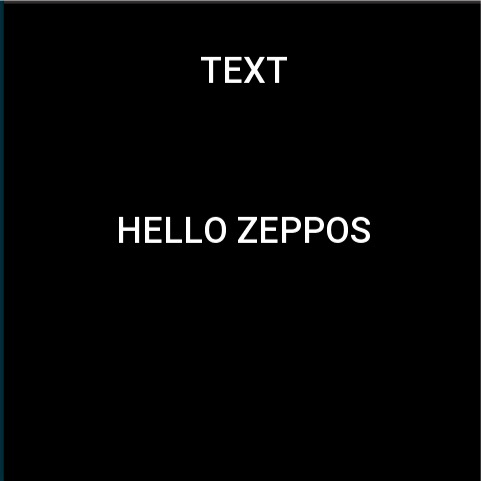
文本控件用于展示文本。支持设置文本大小、颜色、对齐方式、字体。
创建 UI 控件
import { createWidget, widget } from '@zos/ui'

const text = createWidget(widget.TEXT, Param)
类型
Param: object
| 属性 | 备注 | 是否必须 | 类型 |
|---|---|---|---|
| x | 控件 x 坐标 | 是 | number |
| y | 控件 y 坐标 | 是 | number |
| w | 控件显示宽度 | 是 | number |
| h | 控件显示高度 | 是 | number |
| color | 文本颜色 | 否 | number |
| align_h | 横轴对齐方式(值见 ALIGN) | 否 | ALIGN |
| align_v | 竖轴对齐方式(值见 ALIGN) | 否 | ALIGN |
| text | 文本 | 否 | string |
| text_size | 字体大小 | 否 | number |
| text_style | 文本超长处理方式 默认为跑马灯(值见 TEXT_STYLE) | 否 | TEXT_STYLE |
| line_space | 行间距 | 否 | number |
| char_space | 字符间距 | 否 | number |
| font | 字体路径,资源存放路径参考 目录结构 | 否 | string |
| text_i18n | 多国语言文本支持,参考代码示例,其中 'en-US' 字段必填,当没有配置当前国家语言,会使用 'en-US' 的值,以此方式传入时,text 属性失效, | 否 | object |
| start_angle | 弧形布局起始角度 | 否 | number |
| end_angle | 弧形布局结束角度(start_angle < end_angle) | 否 | number |
| mode | 弧形布局模式,默认 0 0: inner 1: outer | 否 | number |
| radius | 控制弧形布局半径,默认为控件宽高的一半。 | 否 | number |
ALIGN 对齐方式
| 值 | 说明 |
|---|---|
| align.LEFT | 横轴-左对齐 |
| align.RIGHT | 横轴-右对齐 |
| align.CENTER_H | 横轴-居中 |
| align.TOP | 竖轴-最上端 |
| align.BOTTOM | 竖轴-最底端 |
| align.CENTER_V | 竖轴-居中 |
TEXT_STYLE 文本排版
| 值 | 说明 |
|---|---|
| text_style.ELLIPSIS | 单行溢出字符显示... |
| text_style.NONE | 跑马灯 |
| text_style.WRAP | 换行 |
属性访问支持列表
| 属性名 | setProperty | getProperty | setter | getter |
|---|---|---|---|---|
| x | Y | Y | Y | Y |
| y | Y | Y | Y | Y |
| w | Y | Y | Y | Y |
| h | Y | Y | Y | Y |
| color | Y | Y | Y | Y |
| align_h | Y | Y | Y | Y |
| align_v | Y | Y | Y | Y |
| text | Y | Y | Y | Y |
| text_size | Y | Y | Y | Y |
| font | Y | Y | Y | Y |
| text_style | Y | Y | Y | Y |
| line_space | Y | Y | Y | Y |
| char_space | Y | Y | Y | Y |
| text_i18n | N | N | Y | Y |
| start_angle | N | N | N | N |
| end_angle | N | N | N | N |
| mode | N | N | N | N |
| radius | N | N | N | N |
光标与文本编辑
API_LEVEL
4.0开始支持。
以下方法通过 createWidget(widget.TEXT, Param) 返回的文本控件实例调用。使用前先调用 enableCursor(true) 启用光标功能。
enableCursor
enableCursor(enable: boolean): void
启用或关闭文本光标。enable 为 true 时启用,为 false 时关闭。
getCursorPos
getCursorPos(index: number): { x: number; y: number }
获取字符索引 index 对应的光标位置。返回值是坐标对象:
| 属性 | 类型 | 说明 |
|---|---|---|
| x | number | 相对于文本控件的横向偏移坐标 |
| y | number | 相对于文本控件的纵向偏移坐标 |
getCursorIndex
getCursorIndex(x: number, y: number): number
根据坐标获取光标在文本中的字符索引。x、y 均为相对于文本控件的偏移坐标,与 getCursorPos 返回的坐标使用同一个坐标系。
getTextCount
getTextCount(): number
获取文本的字符数量。
insertString
insertString(index: number, str: string): void
在字符索引 index 处插入字符串 str。
deleteCharacter
deleteCharacter(index: number): void
删除字符索引 index 处的一个字符。
getCursorHeight
getCursorHeight(): number
获取光标高度,单位为像素。
getLineHeight
getLineHeight(): number
获取文本行高,单位为像素。
光标与文本编辑示例
以下示例先启用光标,再插入和删除文本,最后查询字符数量、光标位置及高度。
import { align, createWidget, text_style, widget } from '@zos/ui'

Page({
  build() {
    const text = createWidget(widget.TEXT, {
      x: 40,
      y: 120,
      w: 320,
      h: 160,
      color: 0xffffff,
      text_size: 28,
      align_h: align.LEFT,
      align_v: align.TOP,
      text_style: text_style.WRAP,
      text: 'Hello',
    })

    text.enableCursor(true)
    text.insertString(5, ', Zepp OS')
    text.deleteCharacter(5)

    // The text is now "Hello Zepp OS".
    console.log(text.getTextCount())

    const position = text.getCursorPos(0)
    console.log(position.x, position.y)
    console.log(text.getCursorIndex(position.x, position.y))
    console.log(text.getCursorHeight(), text.getLineHeight())
  },
})
代码示例
import { createWidget, widget, align, prop, text_style, event } from '@zos/ui'

Page({
  build() {
    const text = createWidget(widget.TEXT, {
      x: 96,
      y: 120,
      w: 288,
      h: 46,
      color: 0xffffff,
      text_size: 36,
      align_h: align.CENTER_H,
      align_v: align.CENTER_V,
      text_style: text_style.NONE,
      text: 'HELLO, Zepp OS',
    })

    text.addEventListener(event.CLICK_DOWN, (info) => {
      text.setProperty(prop.MORE, {
        y: 200
      })
    })

    const textWithFont = createWidget(widget.TEXT, {
      x: 96,
      y: 300,
      w: 288,
      h: 46,
      color: 0xffffff,
      text_size: 36,
      align_h: align.CENTER_H,
      align_v: align.CENTER_V,
      text_style: text_style.NONE,
      font: 'fonts/custom.ttf',
      text_i18n: {
        'en-US': 'Hello Zepp OS',
        'zh-CN': '你好 Zepp OS'
      }
    })
  }
})
补充示例
示例 1
import { align, createWidget, widget } from '@zos/ui'

createWidget(widget.TEXT, {
  x: 0,
  y: 0,
  w: 200,
  h: 200,
  text: 'hello',
  color: 0x34e073,
  align_h: align.LEFT,
  font: 'fonts/Pacifico-Regular.ttf',
})
示例 2
import { align, createWidget, widget } from '@zos/ui'

const rootContainer = createWidget(widget.VIRTUAL_CONTAINER, {
  layout: { x: '10vw', y: '10vh', width: '80vw', height: '50vh' },
})

const groupRoot = createWidget(widget.GROUP, {
  parent: rootContainer,
  layout: {
    display: 'flex',
    'flex-flow': 'row wrap',
    'column-gap': '20',
    'row-gap': '10',
    'justify-content': 'space-evenly',
    'align-items': 'center',
    width: '100%',
    height: '100%',
  },
})

for (let i = 0; i < 3; i += 1) {
  groupRoot.createWidget(widget.TEXT, {
    text: 'hello zepp os',
    color: 0x34e073,
    align_v: align.CENTER_V,
    layout: {
      width: '30%',
      height: '25%',
      'font-size': '16',
    },
  })
}